
Helpdesk
Op deze pagina proberen we zoveel mogelijk de vragen te beantwoorden waar de leden van onze vereniging, of de bezoekers van onze website mogelijk een antwoord op zoeken.
Komt u er ondanks de antwoorden niet uit of heeft u een andere vraag, stel hem dan gericht aan de functionaris die het antwoord mogelijk kan geven via de Contact pagina.

FAQ
Veelgestelde vragen
Veelgestelde vragen over de Intogolf app
Waar vind ik de IntoGolf app
U kunt de IntoGolf App vinden door de link: https://catharinenburg.golfer.intogolf.nl in te toetsen in de adresbalk van uw webbrowser, deze pagina's zijn geschikt voor uw mobiele telefoon, uw tablet en uw PC.
Onze IntoGolf App is een zogenaamde Web App, wat betekent dat u onze Catharinenburg / GC Roxenisse app niet kunt vinden in de Apple App Store of de Google Play Store, het is een speciale webpagina die is ontworpen om op al uw apparaten goed te werken.
Help, ik ben mijn wachtwoord kwijt
Als u niet meer kunt inloggen in Intogolf en u bent uw wachtwoord vergeten, dan kunt u eenvoudig zelf uw wachtwoord wijzigen.

Ga naar de login pagina en klik op de link WACHTWOORD VERGETEN, u wordt gevraagd naar uw mailadres, vul dit in klik op de knop Verstuur, er zal een email worden gestuurd met een verificatiecode, vul deze in en u kunt uw wachtwoord aanpassen (in 2-voud). U kunt direct met uw nieuwe wachtwoord inloggen.
Weet u ook het emailadres niet waarmee u staat geregistreerd in onze administratie, vraag dan aan het secretariaat om u aan die informatie te helpen. Alleen met het juiste emailadres kunt u uw wachtwoord opnieuw instellen en weer inloggen in uw IntoGolf app.
iPhone: Installeren van een Web App icoon
Omdat u deze web app vaker zult gebruiken is het handig om deze op het beginscherm van de mobiele telefoon te zetten zodat de app snel geopend kan worden.
U logt in via de link: https://catharinenburg.golfer.intogolf.nl/#/login
waarna er een menu verschijnt zoals je dat gewend bent vanuit de oude web app.
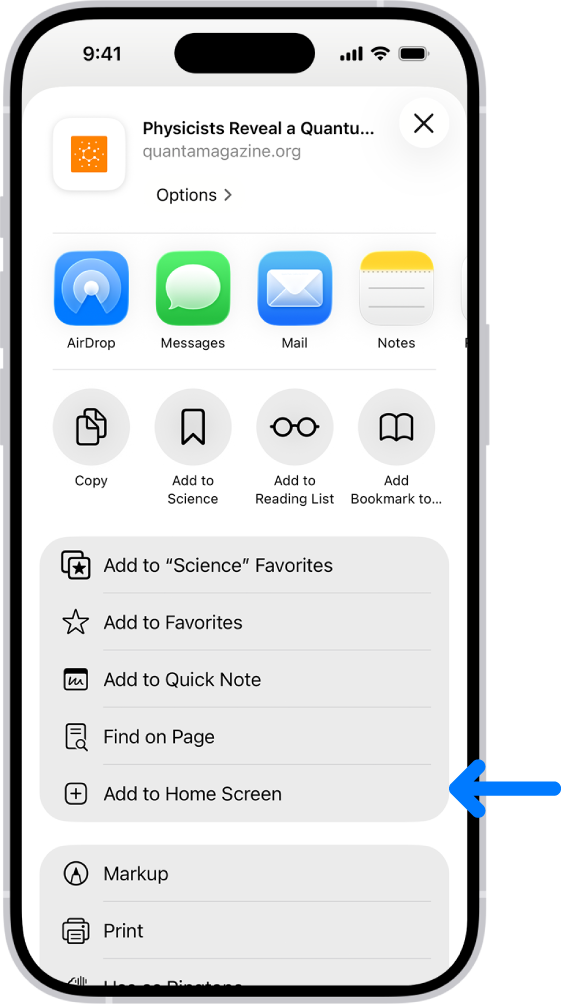
Een websitesymbool in het beginscherm zetten
Je kunt een websitesymbool in het beginscherm van de iPhone zetten, zodat je die site snel kunt openen.
- Ga naar de Safari-app
 op je iPhone.
 - Ga naar de website die je in het beginscherm wilt zetten.
- Tik op
 en tik vervolgens op 'Deel'.
Als je tabbladindeling 'Onder' of 'Boven' is, tik je op .
. - Scrol omlaag in de lijst met opties en tik vervolgens op 'Zet op beginscherm'.Als je 'Zet op beginscherm' niet ziet, kun je dit toevoegen. Scrol omlaag naar de onderkant van de lijst, tik op 'Wijzig taken' en tik vervolgens op
 'Zet op beginscherm'.Je kunt 'Open als webapp' kiezen om de website als een app te gebruiken. Zie Een website in een app veranderen.
 - Tik op 'Voeg toe'.
Het symbool wordt alleen weergegeven op het apparaat waarop je de snelkoppeling toevoegt.
Android: Installeren van een Web App icoon
Omdat u deze web app vaker zult gebruiken is het handig om deze op het beginscherm van de mobiele telefoon te zetten zodat de app snel geopend kan worden.
U logt in via de link: https://catharinenburg.golfer.intogolf.nl/#/login
waarna er een menu verschijnt zoals je dat gewend bent vanuit de oude web app.
Website toevoegen aan startscherm Android-toestel
- Open de browser Chrome.
- Ga naar de website die op het startscherm moet komen.
- Tik rechtsboven op een pictogram met drie puntjes.
- Tik op Toevoegen aan startscherm.
- Geef de site een herkenbare titel.
- Tik op Toevoegen > Toevoegen.
Waar kan ik mijn factuur vinden
U kunt uw facturen alleen terugvinden in de IntoGolf webapp op uw smartphone of uw tablet.
Open uw webapp, klik op het menu en selecteer "Facturen"

Uw facturen komen in beeld

Klik vervolgens op de gewenste factuur en deze zal openen

Waar kan ik mijn profielfoto aanpassen
U kunt uw profiel in IntoGolf personaliseren door een profielfoto te koppelen aan uw profiel. Deze wordt zichtbaar voor uzelf, maar wordt ook zichtbaar in bv de ledenlijst.
Open uw webapp, klik op het menu en selecteer "Account"

U komt op uw profiel pagina, op deze pagina kunt u uw persoonlijke informatie niet alleen inzien, maar ook aanpassen. U kunt hier bv zelf uw NAW gegevens aanpassen, uw mailadres aanpassen (Let op! u verandert dan tevens uw inlog naam) en allerlei voorkeuren aangeven.
Als u nog een foto heeft gekoppeld ziet u een blanco hoofding, klik op die lege ruimte.

U krijgt nu de keuze om een foto te kiezen uit uw bibliotheek, of een foto te maken, etc.

Als u een foto heeft gekozen, moet u niet vergeten om de wijziging op te slaan.

Hoe kan ik me afmelden voor nieuwsbrieven
De redactie van GC Roxenisse stuurt met enige regelmaat een nieuwsbrief naar alle leden van de golfclub om haar leden te informeren over allerlei zaken die het melden waard zijn.
Het voornemen is om 1 keer per maand een algemene nieuwsbrief uit te sturen.
Maar er kunnen bv aan het begin van het seizoen ook specifieke berichten worden verstuurd aan specifieke doelgroepen, denk aan een mailing voor enkel dames-, heren- of par3-leden met specifiek nieuws voor die doelgroep(en).
Als u lid wordt van onze golfclub staat standaard de ontvangst van deze E-mail nieuwsbrieven aan (dit noemt men "opt-out").
Als u geen behoefte heeft aan deze informatie dan kunt U zelf aangeven dat u deze nieuwsbrieven niet (meer) wenst te ontvangen.
In uw profiel onder "Voorkeuren" heeft u de mogelijkheid om aan te geven of u wel of niet de nieuwsbrieven per E-mail wenst te ontvangen.

U blijft wel alle andere e-mails uit het systeem ontvangen, zoals bv uw baanreserveringen, inschrijvingen voor wedstrijden, etcetera.
Deze keuze heeft enkel effect op de ontvangst van de mailings rond nieuwsbrieven.
Vergeet niet om uw wijzigingen op te slaan.
Instructiefilm | In- en Uitloggen
Klik op onderstaande link om een instructiefilm te bekijken die u laat zien hoe u kunt inloggen in IntoGolf en weer kunt uitloggen, ook geeft de instructiefilm weer hoe u een nieuw wachtwoord kunt aanvragen en invoer als u uw wachtwoord bent vergeten.
Instructiefilm | Inzicht in uw Handicap
Klik op onderstaande link om een instructiefilm te bekijken die u eenvoudig laat zien hoe u inzage heeft in uw handicap historie, welke kaarten meetellen in de beste 8 kaarten die uw actuele handicap bepalen.
Ook kunt u zien hoe u een nieuwe scorekaart aanmaakt voor een ronde op een Nederlandse baan, maar ook kunt u zien hoe u een scorekaart aanmaakt voor een Buitenlandse baan.
Instructiefilm | Starttijden boeken
Klik op onderstaande link om een instructiefilm te bekijken die u laat zien hoe u eenvoudig een starttijd kunt boeken op Golfbaan Catharinenburg.
Ook laat de film zien hoe u eenvoudig uw medespelers kunt toevoegen aan uw reservering.
Instructiefilm | Inschrijven voor een wedstrijd
Klik op onderstaande link om een instructiefilm te bekijken die u laat zien hoe u eenvoudig kunt inschrijven voor een wedstrijd en hoe u eenvoudig een ander lid van de vereniging kunt toevoegen aan uw inschrijving.
Ook kunt u zien hoe u na binnenkomst uw wedstrijdscore kunt invullen.
Waar kan ik ledeninformatie vinden
Open uw webapp, klik op het menu en selecteer "Ledenboekje"

U ziet nu een zoekveld, waarin u kunt zoeken naar het lid waarvan u de "contactinformatie" zoekt, geef hier een aantal letters in en u krijgt al na 3 tekens een voorstel met de leden die voldoen aan uw zoekcriteria.

Kies het lid van wie u de informatie zoekt.

Afhankelijk van de keuze die het lid heeft gemaakt krijgt u zijn/haar informatie te zien.
Standaard wordt slechts een beperkte hoeveelheid informatie getoond, u kunt geen contactinformatie vinden van leden die dit niet expliciet hebben aangegeven.
Het lid zelf moet moet aangeven wat hij/zij wel wil delen en wat niet, zie in een volgende FAQ hoe je dit kunt aanpassen.

Bovenstaand een voorbeeld met de standaard zichtbare info.
Hoe kan ik mijn zichtbaarheid aanpassen voor de leden
Standaard worden, omwille van de privacy, door de software alleen uw naam, lidcode, GSN nummer en speelsterkte getoond.
Deze minimale standaard informatie maakt het voor andere leden van onze vereniging mogelijk om bv starttijden voor u te boeken, of u in te schrijven voor een wedstrijd of evenement.
U kunt zelf de zichtbare en vindbare informatie in de Ledenlijst aanpassen, zodat andere leden bv ook uw emailadres kunnen zien of uw telefoonnummer, dit kan handig zijn als u bv heeft ingeschreven voor een competitie en u wil vindbaar zijn voor andere leden.
In uw profiel onder "Voorkeuren" heeft u de mogelijkheid om aan te geven wat er aan informatie vindbaar is voor andere leden van onze vereniging.


- Niet zichtbaar, LET OP! dit betekent dat u niet te vinden bent door de leden, men kan u dus ook niet bijboeken voor bv een starttijd, of inschrijven voor een wedstrijd.
- Alle overige keuzes spreken voor zich, maar vindt u het prettig of nodig dat de leden contact met u mogen opnemen, dan zal de meest voor de hand liggende keuze, de 4e zijn. men kan u dan mailen en bellen indien nodig.
Vergeet niet om uw wijzigingen op te slaan.
Neem contact met ons op
Antwoorden op veel gestelde vragen kunt u vinden via de helpdesk pagina (via het menu Contact). Voor alle overige vragen over onze vereniging kunt u contact opnemen via onze contactpagina.
Ga naar uw Intogolf omgeving
Via onderstaande knop gaat u rechtreeks naar uw golfer pagina in Intogolf, U kunt daar uw starttijden boeken en inzien, inschrijven voor wedstrijden, scorekaarten aanmaken, etc...